Planujesz otwarcie siłowni? Sprawdź naszą ofertę dla klubów 🏋️





Jak korzystać z kalkulatora podłogi
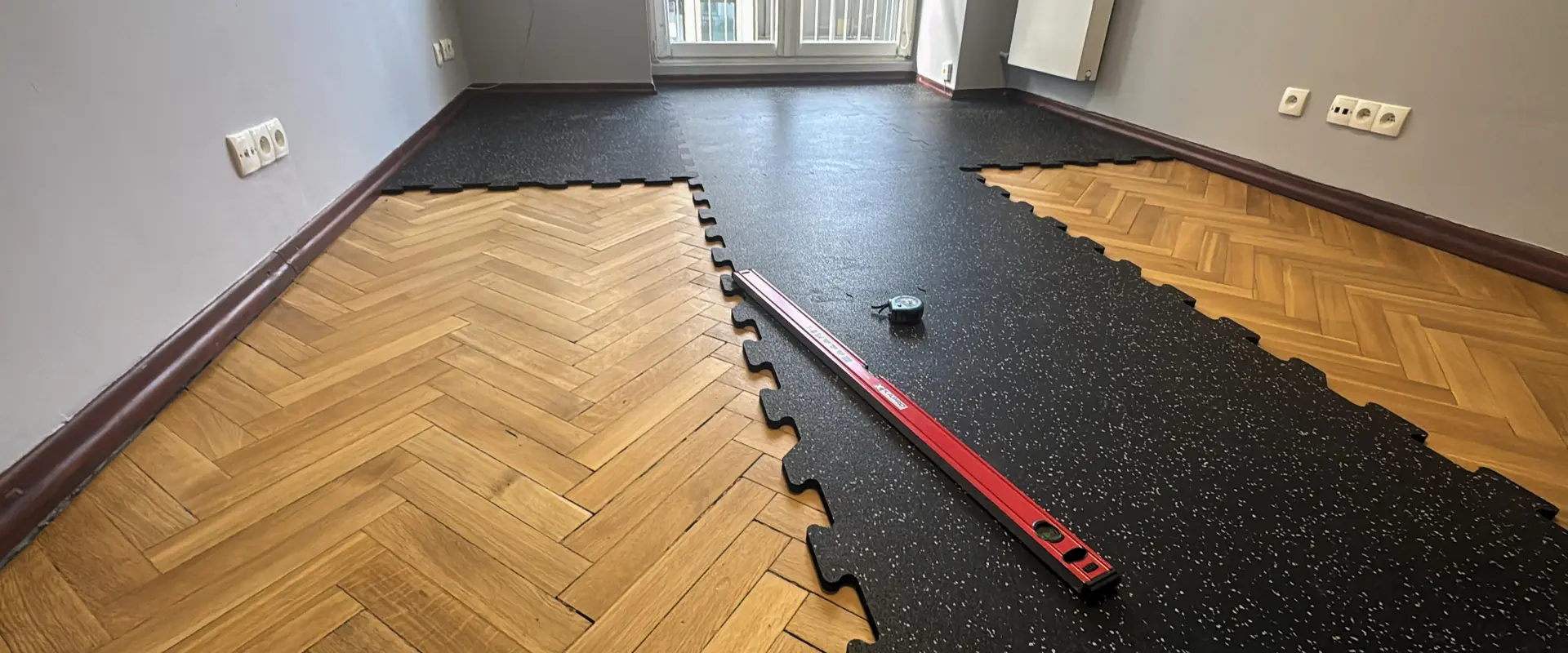
Narysuj swoje pomieszczenie i wybierz płytę. Od razu zobaczysz, jak będzie wyglądać podłoga, ile płyt zamówić i ile z nich trzeba dociąć.
Krok 1. Wybierz kształt płyty
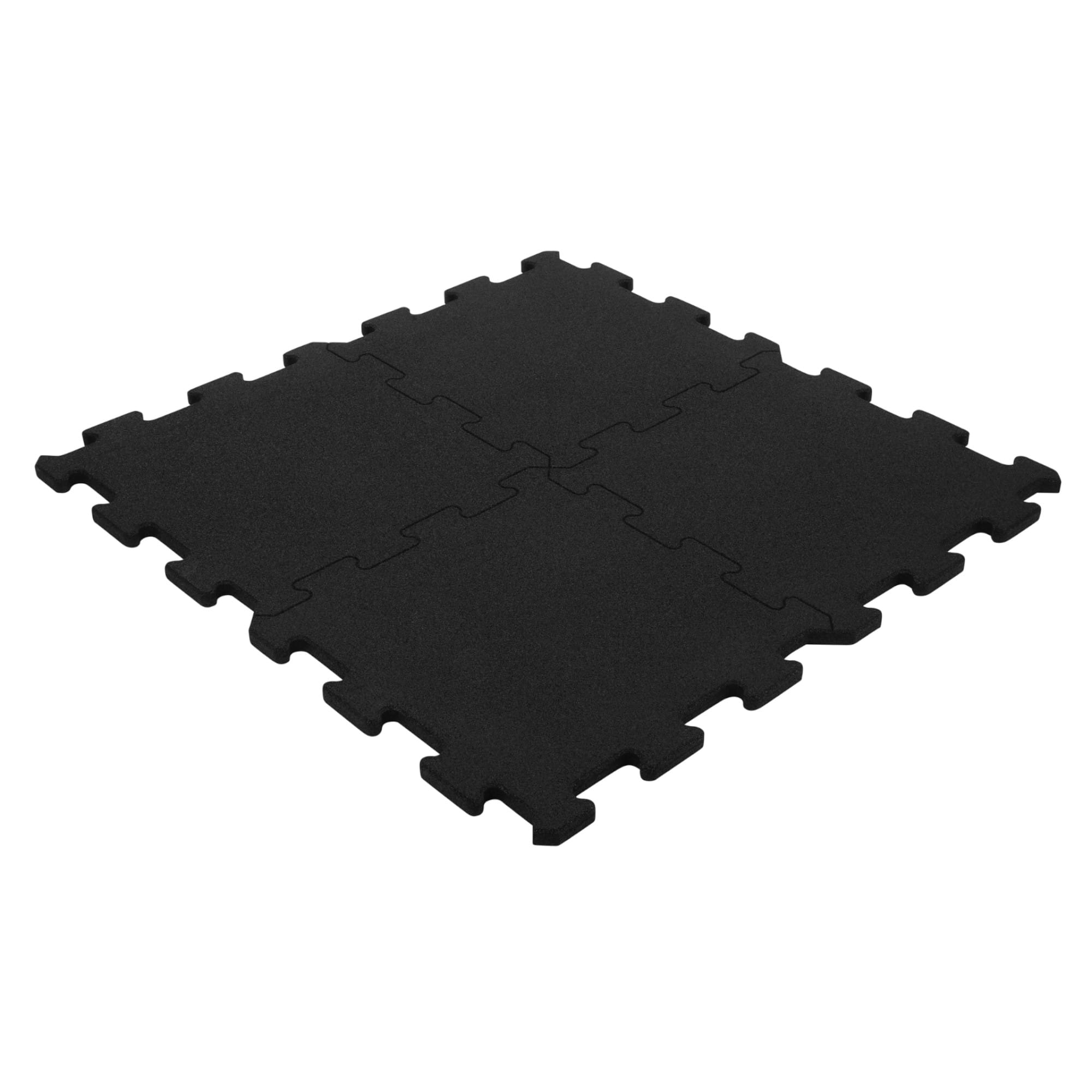
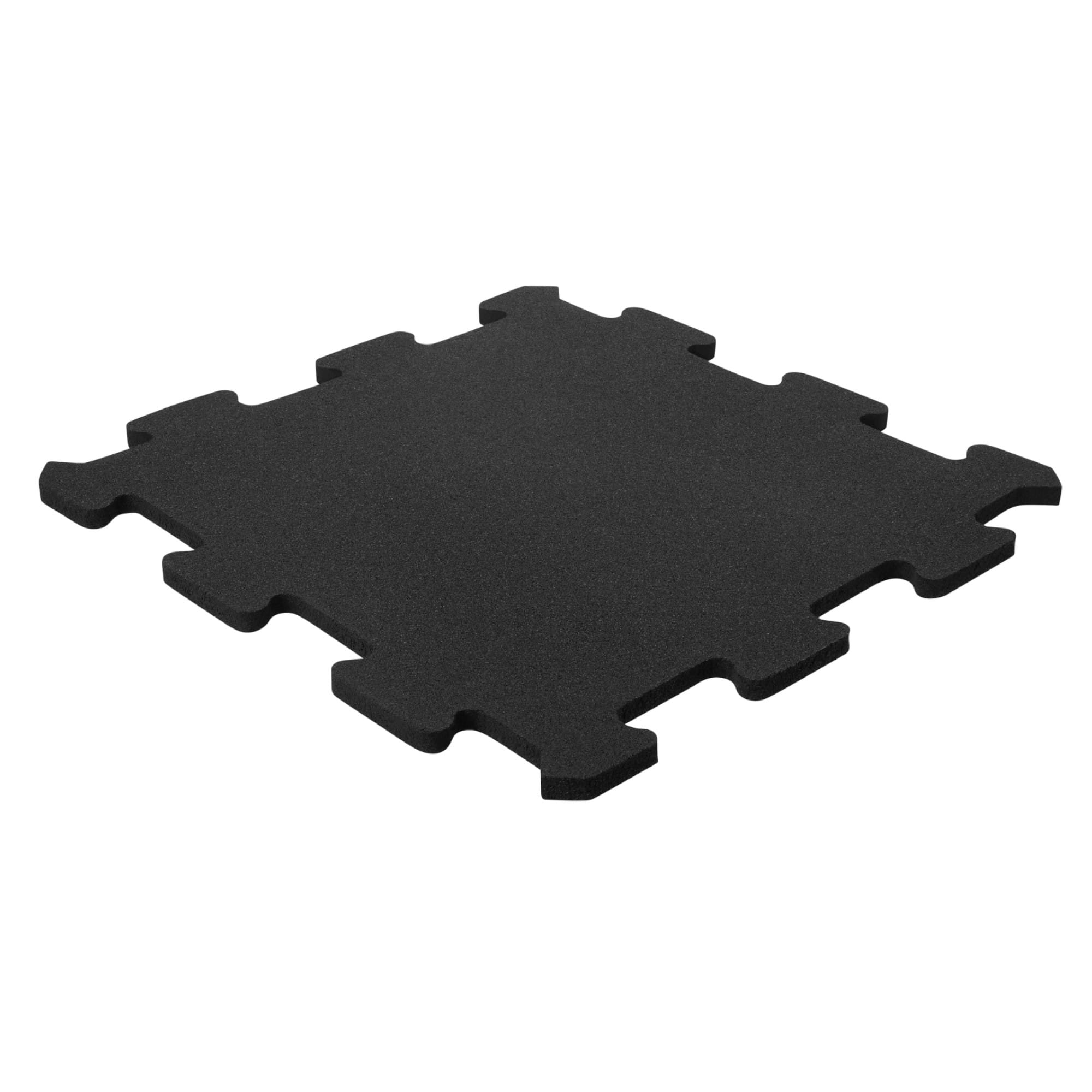
Wybierz kwadraty albo puzzle, każde w dwóch rozmiarach, na przykład „Kwadrat 50×50 cm” albo „Puzzle 102×102 cm”.
Na telefonie przesuń listę palcem w bok, aby zobaczyć wszystkie kształty (Przesuń).
Krok 2. Narysuj obszar do pokrycia
Na początku widzisz prostokąt. Dopasuj go do swojego pomieszczenia:
- Dotknij wymiaru na rysunku i wpisz długość w metrach, na przykład 4,35.
- Przeciągnij narożnik albo ścianę, aby zmienić rozmiar. Przy brzegu rysunku przytrzymaj chwilę – rysunek sam się oddali, a pokój będzie dalej rósł. Gdy rysunek jest powiększony, przesunie się sam, a powiększenie zostanie. Gdy pokój mocno się zmniejsza, rysunek przybliża się już w trakcie przeciągania, a narożnik lub ściana zostaje pod palcem albo myszą. Po puszczeniu rysunek sam się przybliży, aż pokój go wypełni.
- Dotknij na środku ściany, aby dodać narożnik. Tak narysujesz pokój w kształcie litery L albo z wnęką.
- Aby usunąć narożnik, dotknij go, a potem dotknij obok niego.
- Start na pasku nad rysunkiem przesuwa początek układania płyt do następnego rogu, zgodnie z ruchem wskazówek zegara. Ten sam znak na rysunku pokazuje róg, od którego zaczynają się płyty. W pokoju, który nie jest prostokątem, może się przy tym zmienić liczba płyt.
- Cofnij na pasku nad rysunkiem – ostatnia zmiana znika. Reset – wracasz do prostokąta, a płyty znów zaczynają się w lewym górnym rogu.
- Przyciski i przybliżają i oddalają rysunek, a Cały pokój pokazuje go w całości.
- Na komputerze przybliżysz też kółkiem myszy, trzymając Ctrl (na Macu ⌘).
Krok 3. Wybierz płytę i grubość
Wybierz płytę z listy, a potem jej grubość. Cenę zobaczysz po wybraniu grubości.
Na rysunku od razu widać, jak płyty ułożą się w Twoim pomieszczeniu.
Wybierz zapas na docinki
Zapas to dodatkowe płyty na docinki i drobne pomyłki. Możesz wybrać 0, 5 albo 10 %. Polecamy 10 %.
- „Całe płyty” – płyty, które kładziesz w całości.
- „Docinane kawałki” – tyle kawałków trzeba dociąć przy ścianach.
- „Płyty na docinki” – z tylu płyt wytniesz te kawałki.
Podsumowanie i zamówienie
„Razem do zamówienia” to liczba płyt do zamówienia, razem z zapasem.
Naciśnij Dodaj do koszyka, aby dodać płyty do koszyka.
Jeśli nie mamy tylu płyt na stanie, do koszyka trafi tyle, ile mamy. Resztę zamówisz przez Zapytaj o produkcję na zamówienie.
Na telefonie
Naciśnij Zacznij rysować – kalkulator otworzy się na całym ekranie. Przyciskiem wrócisz na stronę.
Ustawienia są w panelu na dole ekranu. Przesuń go w górę albo dotknij Rozwiń, aby go otworzyć. Aby wrócić do rysunku, przesuń go w dół albo dotknij Zwiń, żeby wrócić do projektu.

